This is default featured slide 1 title

Go to Blogger edit html and find these sentences.Now replace these sentences with your own descriptions.

This is default featured slide 2 title

Go to Blogger edit html and find these sentences.Now replace these sentences with your own descriptions.

This is default featured slide 3 title

Go to Blogger edit html and find these sentences.Now replace these sentences with your own descriptions.

This is default featured slide 4 title

Go to Blogger edit html and find these sentences.Now replace these sentences with your own descriptions.

This is default featured slide 5 title

Go to Blogger edit html and find these sentences.Now replace these sentences with your own descriptions.

Kamis, 04 Februari 2016

tutorial membuat baling-baling


Asalammualaikum sahabat kali ini saya akan berbagi tips cara membuat balin baling pada macromedia flash,
Oke langsung aja
1.      Buka dulu macromedia flash dan new document dan jangan lupa atur lembar kerja  sesuai dengan kebutuhan ya….
2.      Buat 3 layer yang terdiri dari background, baling-baling dan tiang seperti pada gambar


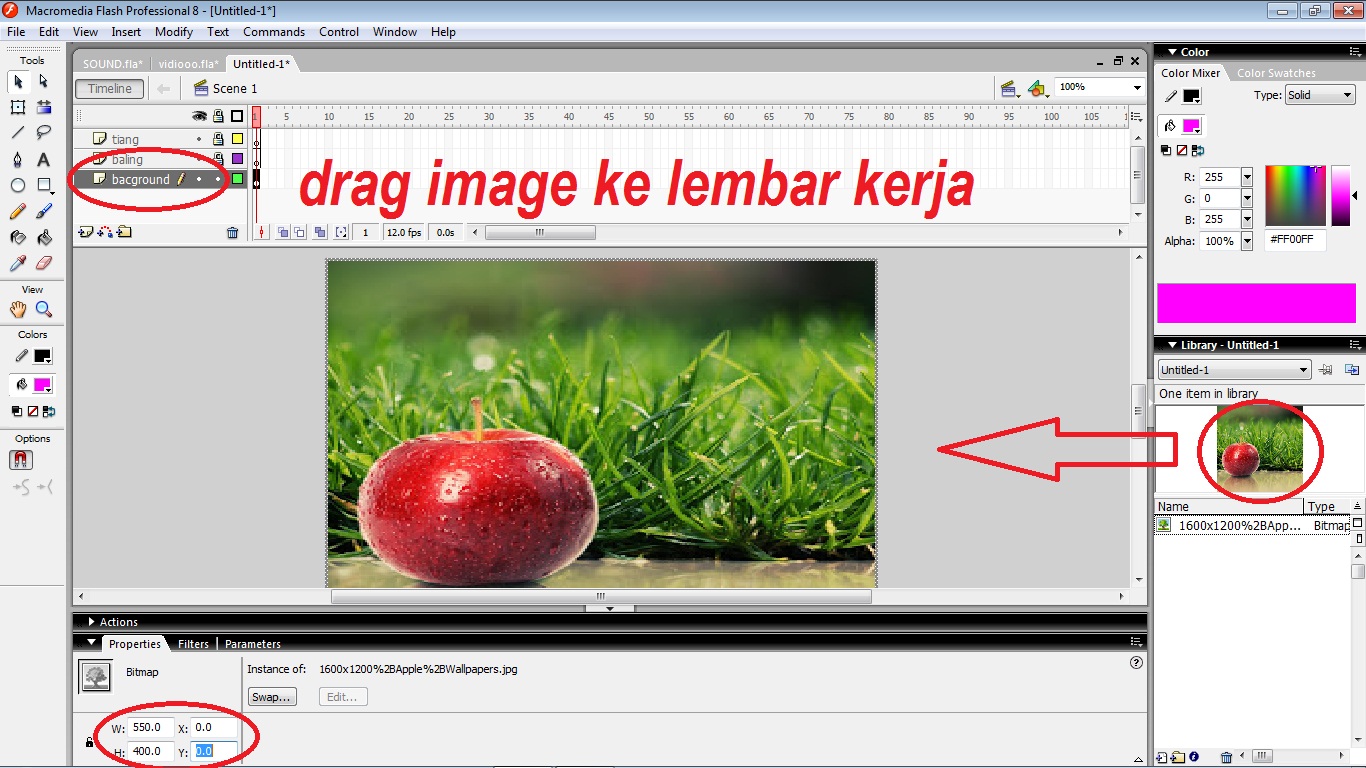
3.      Langkah selanjutnya buat background klik pada layer background klik file pilih impor to library dan pilih gambar, dan klik gambar yang ada disebelah kanan lalu drag ke dalam lembar kerja dan atur ukuran di bagian bawah


4.      Langkah selanjutnya mulai bikin baling-balingnya pada layer baling lalu mengeklik tool berbentuk lingkaran dan beri warna baling-baling berjumlah 4 horizontal dan vertical dan satu lingkaran untuk porosnya.


5.      Langkah selanjutnya satuin baling baling dan lingkaran itu


6.      Kalu sudah kita bikin tiang pada layer tiang denggan menggunakan tools pada bentuk kotak dan beri warna pada tools pada bagian kanan


7.      Langkah berikutnyatinggal kita putar baling-baling tersebut ,


8.      Setelah semua sudah diputar tinggal pada frame baling-baling klik kanan pilih create mootin tween


Langkah terakhir kita coba jalankan dengan menekan ctrl+enter
Sekian dan terimakasih semoga bermanfaat…….
Share:

Jumat, 20 November 2015

tutorial membuat animasi sederhana dengan macromedia flash


Hallo guys kali ini aku akan berbai tips cara membuat animasi sederhana dengan macromedia flash

  1. buka dulu flash dan klik new dokument dan atur lembar kerja anda


2. buatlah layer pohon dan  daun serta gambarlah pohon  dengan mengeklik gambar kuasdan pilih warna pada lingkar merah bawah.


3.buatlah matahari pada layer pohon dan buatlah efek angin


4.buatlah daun jatuh pada layer daun sebanyak 3saja...


5.Nahhhh...... samapi disini mulai memasukan pada inser keyframe
dengan cara klik daun dan klik layer lalu klik kanan pilih inser key frame dan lanjutkan diselbelahnya dengan menurunkan daun sedikit demi sedikit sampai daun benar benar jatuh


6.dan yang terakhir tarik layer pohon sampai ke frame terakhir dari daun,agar gambar pohon dan matahari ada dari awal sampai akhir.


Share:

Minggu, 01 November 2015

Happy Birthday Alfamart


Share:

Tutorial membuat Topografi

Hello guys kali ini saya akan berbagi tips cara membuat tipografi mudah dan simple tetapi tetap menarik menggunakan CorelDraw
selamat menyimak..........

1.Buka CorelDraw dan pilih new blank document(pada lingkaran merah)


2.Ubah satuan menjadi pixels dan ubah ukuran seperi pada lingkar merah


3.klik aikon A dan tulis Love Story,dan buat kotak denganmengeklik ikon shape pada lingkar merah dan ubah ukuran


4.Beri warna pada kotak dengan memilih warn yang sudah disediakan dan hilangkan garis tepi dengan mengeklik OUTLINE dan pilih NONE


5.Ambil huruf O dan tempel pada kotak lalu klik huruf O sambil menekan shift dan klik kotak lalu tombol shift lepas pilih intersek dan buang huruf O'nya,lalu klik Angle of rotation danubah menjadi 45


6.Blog huruf OV dan klik outline pilih texture


7.Susun seperti gambar


8.huruf STORY di GRUP


9.Buat Bacground dengan ukuran sama dengan lembar kerja dan beri warna serta hilangkan garis tepi seperti tadi lalu satukan dengan kata-kata tadi


10.Sampai disini image sudah selesai tinggal di export dalam bentuk JPG dengan cara pilih file klik Export dan save

Share:

Jumat, 16 Oktober 2015

my Tipografi


Share:

Selasa, 13 Oktober 2015


Share:

Tutorial Membuat Logo KAMERA Z menggunakan Corel Draw

Hello gays... kali ini saya akan berbagi tutorial bagaimana membuat Logo kamera Z dengan menggunakan Corel Draw
Selamat mencoba Gays....


1.bukak corel Draw,pilih new blank document(lingkaran merah)


2.Atur kertas menjadi satuan Pixel,dengan ukuran 500X500px


3.buat kotak dengan ukuran 304X308px


4.buat kotak lagi dengan ukuran 1/2 dari ukuran semula


5.Beri Warna dan hilangkan garis tepi,klik kotak yang warna biru dan tekan shift dan kemudian klik kotak yg besar dan lepas tombol shift,lalu pilih intersek,kemudian buang kotak yg tdk di pakai


6.Buat 5 lingkaran dengan ukuran yg berbeda dan warna yang berbeda


7.Buat 3 persegi panjang dengan ukuran 22x20px,dan beri warna (merah,kuning,hijau) dan hilangkan garis tepi dengan menekan tombol X pada atas warna


8.Buat kotak kecil dg ukuran 66x22 untuk menyatukan ketiga kotak tadi


9.klik kotak warna merah dan tekan terus tombol shift dan klik kotak kecil tadi baru tombol shift d lepas lalu pencet huruf L agar kotak merah tadi berada dikiri,lakukan lagi pada kotak kuning tapi pencet tombol C,dan untuk warna hijau tekan R


10.setelah semua menyatu klik ctrl+G


11.taruh kotak tadi pada kotak yang besar,lalu diIntersek


12.lalu susun lingkaran dengan cara :a.klik lingkaran paling besar + tombol shift dan kemudan klik kotak besar dan baru tombol shift d lepas dan tekan tombol C E,selanjutnya klik lingkaran yg sedang + tekan tombol shift dan kemudian klik lingkaran paling besar dan ttombol shif d lepas  lalu tekan C E,dan begitu seterusnya sampai lingkaran terkecil,dan beri warna


13.buat lingkaran kecil dan beri warn putih dan merah dan susun seperti gambar


14. langkah terakhir klik pada shape


15.Logo Kamera Z sudah jadi


Share:

Minggu, 13 September 2015

Bunda


Seindah pelangi senja yang bersajak angun di langit jingga
mungkin untaian kata itu belum cukup menggambarkan betap cantiknya seorang bunda.
betapa anggun dan cantiknya seorang ibu yang memberi kasih sayang dan memberi pengetahuan....
ibu senantiasa mendoakan anak-anaknya dan senantiasa menjaga dan melindungi.Di seiap langkah anak pun selalu di iringi dengan doa dan kasih sayang,betapa besar pengorbanan ibu untuk anak'nya,dengan kulitnya yang mulai menua dengan tulang yang tak muda lagi tetapi tetap memberikan segalanya kepada anak.

dan sekarang apa yang telah kita berikan kepada ibu,apakah sudah cukup???
mari berbakti kepada ibu
Share:

Blogger templates